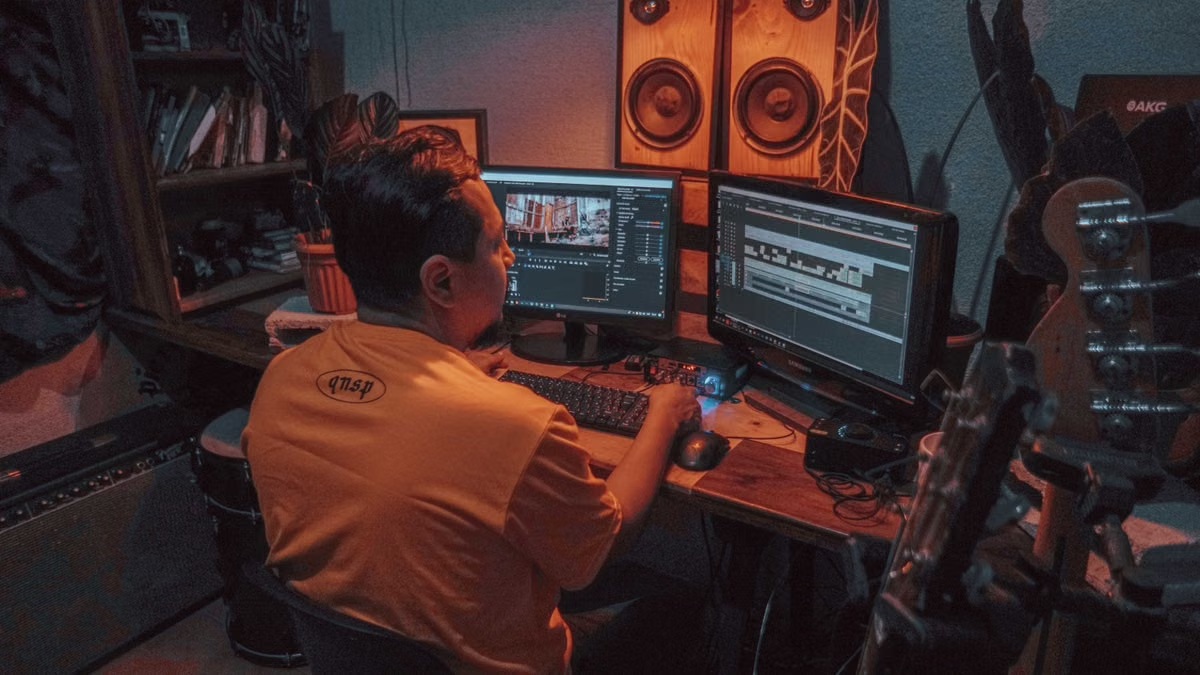
Die Timeline stockt, obwohl das Projekt nur wenige Clips enthält?
Schnellentscheidung: Der Mac mini M4 kann für 4K-Schnitt passen, aber aus dem Modellnamen allein lässt sich das nicht ableiten. Prüfen Sie Codec, Arbeitsspeicher, Effekte und Export mit Ihrem eigenen repräsentativen Projekt. Für diesen Beitrag liegen keine verifizierten Messprotokolle eines konkreten Testgeräts vor. Deshalb gibt es hier keine erfundenen Exportzeiten, Speicherwerte oder Ruckler-Ergebnisse.
Sie überlegen, einen Mac mini M4 für 4K-Projekte anzuschaffen? Die Prüfschritte helfen Ihnen, die Einschätzung auf Ihre Kameraformate und Arbeitsweise zu beziehen.
Besitzen Sie das Gerät bereits, können Sie besonders die Abschnitte zu Speicherzustand und Wiedergabe nutzen.
Vergleichen Sie lokale und entfernte Arbeitsumgebungen? Entscheidend ist, ob Ihr Projekt unter kontrollierten Bedingungen zuverlässig läuft.
Mac mini M4 im 4K-Videoschnitt: Modellname und tatsächliche Arbeitslast
„Reicht der Mac mini M4 für 4K-Videoschnitt?“ ist keine Frage, die sich ohne Angaben zur Konfiguration und zum Projekt seriös mit Ja oder Nein beantworten lässt. „4K“ beschreibt zunächst die Bildauflösung. Es verrät nicht, wie anspruchsvoll die Bearbeitung ist. Ein einzelner komprimierter Kameraclip ohne Effekte stellt andere Anforderungen als mehrere Ebenen mit Farbkorrektur, Masken und Titeln.
Auch die Ausstattung des Rechners ist relevant. Die offizielle Mac-mini-Spezifikation von Apple nennt die Modellvarianten und die dazugehörigen Hardwaremerkmale. Bevor Sie Testergebnisse vergleichen, notieren Sie für Ihr Gerät mindestens den genauen Chip, den installierten Arbeitsspeicher und den verfügbaren Speicherplatz. Die Bezeichnung „M4“ allein ersetzt diese Angaben nicht. Ebenso sollten Sie nicht Ergebnisse eines M4-Pro-Modells auf ein Mac-mini-M4-Grundmodell übertragen.
Für diesen Text wurden keine konkreten Geräte-, Betriebssystem- oder Final-Cut-Pro-Versionen und keine Projektdateien zur Verfügung gestellt. Daher kann ich keine tatsächlich gemessene Exportdauer, keine Memory-Pressure-Aufzeichnung und keine beobachtete Zahl von Wiedergabeunterbrechungen angeben. Das ist eine wichtige Grenze: Ein ausgedachter Einzelwert würde Ihnen beim Kauf nicht helfen, sondern eine falsche Vergleichsbasis schaffen.
Stattdessen erhalten Sie ein Verfahren, mit dem Sie die relevante Frage selbst prüfen können. Nutzen Sie dafür ein Projekt, das Ihre typischen Aufgaben enthält, und dokumentieren Sie die Bedingungen so, dass Sie den Versuch wiederholen können.
Exportgeschwindigkeit: vergleichbares Projekt statt pauschaler Zeitangabe
Wie lange braucht der Mac mini M4 in Final Cut Pro für einen 4K-Export? Ohne festgelegten Codec, Projektinhalt, Ausgabeeinstellungen und Gerätekonfiguration lässt sich dafür keine belastbare Dauer nennen. Eine Exportzeit aus einem anderen Projekt wäre nicht automatisch auf Ihren Auftrag übertragbar.
Die Exportoptionen beeinflussen, was Ihr Ergebnis überhaupt aussagt. Apple beschreibt in der Dokumentation zu den Exportoptionen in Final Cut Pro, dass Sie beim Bereitstellen unter anderem das Ausgabeformat und relevante Einstellungen festlegen. Vergleichen Sie daher nicht nur die angezeigte Zeit. Halten Sie auch fest, welche Datei Final Cut Pro erstellt hat und welche Projektbestandteile verarbeitet werden mussten.
Ein schneller Export eines einfachen Clips beantwortet beispielsweise nicht, wie sich ein Projekt mit vielen Korrekturen verhält. Umgekehrt ist eine lange Dauer nicht automatisch ein Beleg dafür, dass der Rechner für Ihren gesamten Schnitt ungeeignet ist. Prüfen Sie, ob der Export durch Effekte, aufwendige Bildverarbeitung, eine andere Ausgabequalität oder Hintergrundaktivitäten belastet wird. Der Test gilt zunächst nur für die Kombination, die Sie tatsächlich ausgeführt haben.
Damit ein Ergebnis aussagekräftig ist, protokollieren Sie:
- Gerätemodell und tatsächlich installierten Arbeitsspeicher;
- macOS- und Final-Cut-Pro-Version;
- verwendete Originalmedien und deren Codec;
- Projektlänge, Zahl der Video- und Audioebenen sowie eingesetzte Effekte;
- Ausgabeformat, Auflösung und Qualitätseinstellungen;
- Start- und Endpunkt der Zeitmessung sowie sichtbare Hintergrundaktivitäten.
Führen Sie denselben Export erneut aus, statt eine einzelne Ausführung zur allgemeinen Regel zu erklären. Weichen die Zeiten deutlich voneinander ab, prüfen Sie zuerst, ob parallele Aufgaben liefen oder ob Final Cut Pro noch Medien analysiert beziehungsweise rendert. Ohne mehrere vergleichbare Durchläufe bleibt ein Messwert ein Einzelfall, keine allgemeingültige Leistungsangabe.
Arbeitsspeicher: freie Kapazität und steigender Speicherdruck
Ist die Speichernutzung beim 4K-Schnitt in Final Cut Pro hoch? Das hängt von Projekt, Medien, Effekten und der verfügbaren Speicherkapazität ab. Eine einzelne Zahl in der Aktivitätsanzeige sagt für sich genommen nicht, ob Ihr Rechner an eine praktische Grenze stößt.
Apple erklärt in der Dokumentation zur Speicheranzeige der Aktivitätsanzeige, wie die Speicherübersicht des Systems zu lesen ist. Beobachten Sie während eines konkreten Arbeitsschritts die Speicherbelastung und den angezeigten Speicherdruck. Notieren Sie den Zustand beim Öffnen des Projekts, während der Wiedergabe und bei der Bearbeitung der anspruchsvollsten Stelle. Verwechseln Sie dabei nicht einen vorübergehenden Ausschlag mit einem dauerhaft problematischen Verlauf.
Mehrere gleichzeitig offene Programme können den verfügbaren Spielraum verringern. Auch große Medienbibliotheken, viele Ebenen und rechenintensive Effekte verändern die Last. Das bedeutet nicht, dass jedes Projekt mit vielen Clips automatisch stockt. Entscheidend ist, ob sich während Ihrer tatsächlichen Bearbeitung wiederholt Verzögerungen, Auslagerung oder Unterbrechungen bemerkbar machen.
Beachten Sie außerdem den Speicherort der Medien. Final Cut Pro benötigt für Bibliotheken und Medien ein geeignetes Speichermedium; Apple erläutert die Anforderungen an Speichergeräte und Dateisysteme für Final Cut Pro. Ein langsamer oder ungeeigneter Medienpfad kann als vermeintliches Speicher- oder Rechenproblem erscheinen. Prüfen Sie daher nicht nur den Arbeitsspeicher des Macs, sondern auch, ob Ihre Medien dort liegen, wo Ihr Schnittprogramm und Ihre Arbeitsweise es erfordern.
Wiedergabe: flüssige Vorschau und stockende Timeline
Kommt es beim 4K-Schnitt in Final Cut Pro zu Rucklern? Das lässt sich nur unter Angabe der Wiedergabequalität, des Materials und der Timeline-Last beurteilen. Ein Clip, der allein flüssig läuft, sagt wenig darüber aus, wie sich dieselbe Quelle mit mehreren Ebenen und Effekten verhält.
Apple beschreibt in der Anleitung zur Wiedergabequalität in Final Cut Pro die verfügbaren Einstellungen für die Wiedergabe. Halten Sie bei jedem Versuch fest, welche Einstellung aktiv war. Sonst vergleichen Sie möglicherweise einen Projektlauf mit einer anderen Vorschauqualität und ziehen daraus einen falschen Schluss über die Hardware.
Trennen Sie drei Arten von Problemen:
- Decodierung: Das Originalmaterial lässt sich bei der gewählten Wiedergabequalität nicht wie gewünscht abspielen.
- Effektlast: Die Unterbrechung tritt erst auf, wenn Korrekturen, Titel oder weitere Ebenen hinzukommen.
- Nebenaktivitäten: Hintergrundaufgaben oder andere geöffnete Programme beanspruchen Ressourcen, während Sie schneiden.
Das ist mehr als eine theoretische Unterscheidung. Wenn ein Projekt mit einer leichteren Vorschau flüssig läuft, die finale Ausgabe aber lange dauert, sind Wiedergabe und Export nicht dasselbe Testergebnis. Wenn ein Clip bereits ohne Effekte stockt, sollten Sie zuerst Codec und Medienpfad prüfen. Änderungen an der Projektstruktur wären sonst möglicherweise gar nicht die passende Maßnahme.
Apple bietet in Final Cut Pro außerdem Arbeitsabläufe mit optimierten Medien und Proxy-Medien. Sie können damit prüfen, ob sich die Bearbeitung durch leichter abspielbare Medien verbessert. Ein besseres Timeline-Erlebnis ist aber kein Beleg dafür, dass der Export mit den Originalmedien genauso schnell wird. Dokumentieren Sie beide Phasen getrennt.
Die Entscheidung im Vergleich: sofort kaufen oder den eigenen Ablauf prüfen?
| Option | Passt eher, wenn … | Vor der Entscheidung prüfen |
|---|---|---|
| Mac mini M4 lokal einsetzen | Ihre typischen Projekte mit Ihrer konkreten Konfiguration flüssig bearbeitet und in akzeptabler Zeit exportiert werden | Originalcodec, Effekte, Speicherzustand und Ausgabeformat |
| Projekt mit Proxy- oder optimierten Medien testen | Die Timeline mit Originalmedien stockt und Sie prüfen möchten, ob eine andere Medienstrategie hilft | Wiedergabe und finalen Export getrennt bewerten |
| Projekt auf einer entfernten Mac-Umgebung prüfen | Sie vor einer Entscheidung einen wechselnden oder zeitlich begrenzten Arbeitsablauf testen müssen | Medienübertragung, Verbindung, Zugriff, Datenschutz und tatsächlich verfügbare Konfiguration |
| Vor dem Kauf genauer konfigurieren | Ihr Projekt unter Last wiederholt Speicher- oder Wiedergabeprobleme zeigt | Erst den Engpass belegen; nicht nur aus dem Modellnamen auf ein Upgrade schließen |
Die Tabelle ersetzt keine Messung. Sie legt fest, welcher nächste Schritt zu welchem Befund passt. Ein Video, das Sie gelegentlich schneiden, kann andere Anforderungen haben als ein regelmäßig wiederholter Auftrag mit engen Abgabeterminen. Legen Sie deshalb vor dem Test fest, welche Exportdauer für Ihre Arbeit noch akzeptabel ist. Die Grenze muss aus Ihrem Zeitplan kommen, nicht aus einem fremden Einzelwert.
So prüfen Sie Ihren Workflow in nachvollziehbaren Schritten
Erster Schritt: Konfiguration erfassen. Notieren Sie das genaue Mac-mini-Modell, den Chip, den Arbeitsspeicher, den internen freien Speicher und den Speicherort Ihrer Medien. Vergleichen Sie Hardwareangaben mit Apples technischer Modellübersicht, statt Konfigurationen nur anhand des Produktnamens gleichzusetzen.
Zweiter Schritt: Softwarestand und Projektbedingungen festhalten. Erfassen Sie die installierten Versionen von macOS und Final Cut Pro. Prüfen Sie die aktuellen Anforderungen in Apples technischen Angaben zu Final Cut Pro. Versionsunterschiede können Funktionen und Kompatibilität betreffen; nennen Sie daher nicht bloß „Final Cut Pro“ als Testumgebung.
Dritter Schritt: repräsentatives Material auswählen. Verwenden Sie Medien aus einem typischen Auftrag, nicht nur einen kurzen Beispielclip. Notieren Sie Codec und Projektaufbau. Wenn Sie mehrere Kameras oder unterschiedliche Quellen einsetzen, nehmen Sie eine Stelle auf, an der diese Unterschiede tatsächlich vorkommen.
Vierter Schritt: einen leichten und einen anspruchsvollen Abschnitt festlegen. Der leichte Abschnitt dient als Vergleichsbasis. Der anspruchsvolle sollte Ihre gewöhnliche Spitzenlast abbilden, etwa eine Stelle mit mehreren Ebenen oder den Effekten, die Sie regelmäßig verwenden. Bauen Sie keine künstliche Belastung ein, die in Ihrer Arbeit nie vorkommt.
Fünfter Schritt: Wiedergabe beobachten. Stellen Sie die Wiedergabequalität ein und notieren Sie, ob die Timeline kontinuierlich läuft, anhält oder erst beim Aktivieren bestimmter Effekte verzögert reagiert. Wiederholen Sie den Ablauf am gleichen Abschnitt. Trennen Sie subjektive Eindrücke von beobachtbaren Ereignissen.
Sechster Schritt: Speicherzustand kontrollieren. Beobachten Sie während derselben Arbeitsschritte die Speicheranzeige und den Speicherdruck. Schließen Sie nicht zwischen den Vergleichsläufen wahllos Programme, ohne den Unterschied zu dokumentieren. Sonst können Sie nicht mehr feststellen, ob das Ergebnis vom Projekt oder von der veränderten Umgebung stammt.
Siebter Schritt: Export separat messen. Verwenden Sie dieselben Ausgabeoptionen und messen Sie denselben Abschnitt beziehungsweise dasselbe Projekt. Halten Sie die fertige Ausgabedatei und die Laufzeit fest. Wiederholen Sie den Versuch, wenn Sie belastbare Werte für Ihre eigene Entscheidung benötigen.
Achter Schritt: auf den Engpass reagieren. Stockt die Wiedergabe nur mit Originalmedien, testen Sie einen Proxy- oder optimierten Medienablauf. Steigt der Speicherdruck vor allem bei vielen offenen Anwendungen, prüfen Sie einen kontrollierten Durchlauf mit weniger parallelen Aufgaben. Dauert allein der Export zu lange, untersuchen Sie Ausgabeformat und Effekte, bevor Sie den gesamten Rechner als ungeeignet einstufen.
Geeignet für einfache Abläufe und anspruchsvolle Projekte
Ein Mac mini M4 ist als Kandidat plausibel, wenn Ihr eigener Test mit den üblichen Medien, Effekten und Exportvorgaben eine akzeptable Wiedergabe und eine für Ihren Zeitplan passende Ausgabe zeigt. Das ist eine bedingte Einschätzung, keine allgemeine Leistungszusage. Sie gilt für die konkrete Ausstattung, Software und Projektlast, die Sie geprüft haben.
Vorsicht ist angebracht, wenn Ihre Arbeit häufig aus komplexen Ebenen, vielen gleichzeitig aktiven Effekten, großen Medienbibliotheken oder engen Exportfristen besteht und der Test wiederholt Engpässe zeigt. Dann sollten Sie zuerst herausfinden, ob der limitierende Faktor die Wiedergabe, der Speicherzustand, das Medium oder der Export ist. Ein anderer Arbeitsablauf kann helfen, beseitigt aber nicht zwangsläufig jeden Engpass.
Beziehen Sie außerdem die Versionslage ein. Apple veröffentlicht technische Anforderungen und Bedienhinweise für Final Cut Pro; die System- und Funktionsangaben des Programms sollten Sie mit dem tatsächlich installierten Stand abgleichen. Ein älterer Test kann eine andere Softwareumgebung abbilden als Ihr aktueller Schnittplatz.
Kreuzen Sie vor einer Kaufentscheidung die Punkte an, die Sie bereits belegt haben:
- [ ] Die getestete Konfiguration entspricht dem Mac, den Sie kaufen oder verwenden möchten.
- [ ] Die verwendeten Originalmedien entsprechen den Quellen Ihrer Aufträge.
- [ ] Die Timeline enthält Ihre üblichen Ebenen und Effekte.
- [ ] Wiedergabequalität und Speicherort sind dokumentiert.
- [ ] Speicherzustand und Ruckler wurden während konkreter Arbeitsschritte beobachtet.
- [ ] Der finale Export wurde mit Ihren Ausgabevorgaben gemessen und wiederholt.
- [ ] Die gemessene Dauer passt zu Ihrem eigenen Abgabeplan.
- [ ] Bei Abweichungen ist der Engpass eingegrenzt, statt pauschal dem M4 zugeschrieben zu werden.
Sind mehrere Punkte offen, sollten Sie Ihre Entscheidung nicht aus einem pauschalen Benchmark ableiten. Erstellen Sie vor dem Kauf einen kurzen Testplan oder prüfen Sie ein eigenes Projekt auf einer vergleichbaren Konfiguration. Prüfen Sie dabei insbesondere, ob Hardware, Softwarestand und Medienpfad wirklich zusammenpassen.
Lokaler Schnitt und Mac auf Zeit im Vergleich
Beim lokalen Mac behalten Sie Medien und Arbeitsablauf direkt an Ihrem Arbeitsplatz. Sie sind jedoch an die dort vorhandene Konfiguration gebunden. Ein knapp bemessener Speicher, ein ungünstiger Medienpfad oder parallele Aufgaben können Ihre Bearbeitung behindern. Ein Neukauf bindet außerdem Kapital, bevor Sie sicher wissen, ob genau diese Ausstattung zu Ihren Projekten passt.
Eine entfernte Mac-Umgebung kann für einen zeitlich begrenzten Test oder eine bestimmte Arbeitsphase interessant sein. Dafür kommen zusätzliche Abhängigkeiten hinzu: Sie müssen Medien übertragen, die Verbindung berücksichtigen und klären, wie Zugriff und Datenschutz geregelt sind. Bei vertraulichem Material gehören diese Punkte vor dem Hochladen in die Prüfung. Eine entfernte Umgebung ist nicht automatisch schneller und löst nicht von selbst einen komplexen Timeline-Engpass.
Wenn Sie lokale und entfernte Nutzung vergleichen, prüfen Sie zuerst die tatsächlich angebotenen Konfigurationen und Bedingungen auf der Übersicht der verfügbaren Pakete. Verlassen Sie sich dabei nicht auf angenommene Spezifikationen oder nicht belegte Exportwerte. Für Ihre Entscheidung zählen die dort real verfügbaren Angaben und ein Test mit Ihrem Material. Lesen Sie vor dem Übertragen vertraulicher Medien außerdem die geltenden Servicebedingungen, damit Sie Zugriffs- und Datenschutzfragen nicht erst während eines Projekts klären.
Die Entscheidung fällt damit nicht zwischen „M4 ist schnell“ und „M4 ist langsam“. Sie fällt zwischen einem belegten Arbeitsablauf und einer Annahme. Wenn Ihr lokaler Mac die repräsentative Timeline stabil wiedergibt und den Export innerhalb Ihres Zeitplans erledigt, spricht das für die lokale Lösung. Wenn Sie noch unsicher sind oder nur vorübergehend eine andere Umgebung benötigen, kann ein begrenzter Test mit einem Mac auf Zeit sinnvoll sein. Prüfen Sie vorher Medienübertragung, Datenschutz, Verbindung und konkrete Konfiguration. Ein dauerhaft hoher, planbarer Arbeitsaufwand kann dagegen einen eigenen Mac rechtfertigen.
Für den nächsten Schritt vergleichen Sie Codec, Projekteffekte und Arbeitsspeicher Ihres eigenen Systems mit den hier beschriebenen Prüfbedingungen. Bleibt offen, ob Ihre konkrete Arbeitslast passt, testen Sie ein repräsentatives Projekt zuerst lokal oder in einer zeitlich begrenzten Mac-Umgebung. Hashvps kann dafür eine Option sein, sofern die aktuell verfügbaren Angaben zu Ihrer Aufgabe passen; entscheiden Sie nach verifizierten Konfigurationsdaten und Ihrem eigenen Export- und Wiedergabetest, nicht nach einem unbelegten Leistungsversprechen.
Testen Sie Ihren 4K-Workflow auf einem Mac mini M4 von Hashvps
Wählen Sie zwischen 16 GB und 24 GB Arbeitsspeicher, um die passende Konfiguration für Ihr Schnittprojekt zu prüfen.
Greifen Sie per VNC auf eine dedizierte Mac-Umgebung mit nativem macOS zu.