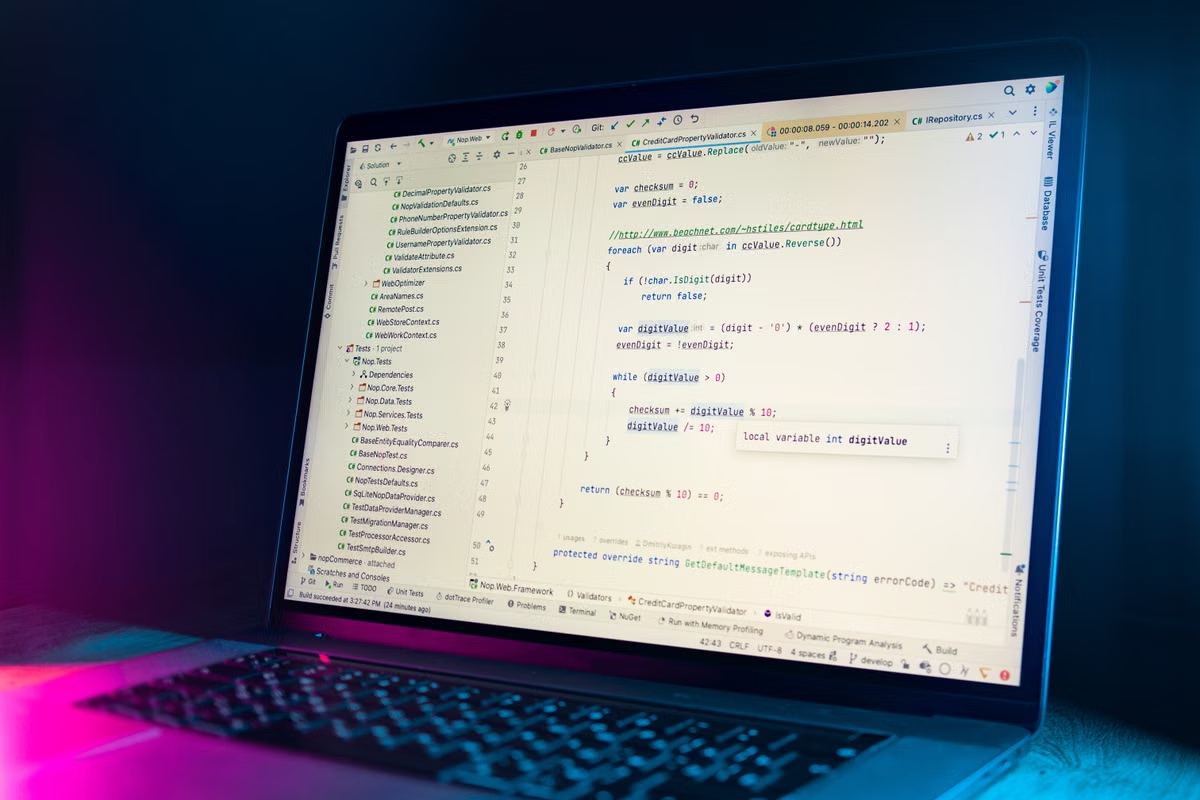
84 MB für Apple Silicon und 92 MB für Intel: Die offiziellen macOS-Downloads zeigen bereits, dass OpenShip Desktop ein eigenständiger Einstieg für den Mac ist. Für persönliche Entwicklung, erste Deployments und visuelle Logkontrolle wählen Sie Desktop. Für Skripte, CI/CD und wiederholbare Teamprozesse wählen Sie OpenShip CLI. Die meisten Remote-Teams fahren am sichersten mit einer Kombination: Desktop zur Beobachtung, CLI für die Automatisierung und ein dauerhaft erreichbarer, getrennt berechtigter Ausführungsort.
Für wen ist dieser Vergleich gedacht?
- Für Sie, wenn Sie Deployments und Logs auf dem Mac möglichst übersichtlich bedienen möchten.
- Für Engineering-Teams, die Veröffentlichungsschritte in Skripte oder CI/CD schreiben wollen.
- Für Remote-Teams, die einen dauerhaft online verfügbaren Cloud-Mac als gemeinsamen Build- oder Release-Rechner prüfen.
Die zentrale Frage lautet nicht, welche Oberfläche moderner aussieht. Entscheidend ist, wo der Prozess tatsächlich läuft, wie er reproduziert wird und wer welche Zugangsdaten verwenden darf.
OpenShip Desktop oder CLI: Die kurze Entscheidung nach Teamtyp
OpenShip bietet laut offizieller Dokumentation mehrere Bedienwege: CLI, Web-Dashboard und Desktop-App. Die macOS-Desktop-App ist für Apple Silicon und Intel verfügbar; die Download-Seite nennt macOS 12 oder neuer als Voraussetzung. Die Desktop-App bündelt laut Installationsdokumentation API, Dashboard und Datenbank in einer Anwendung. Die CLI wird dagegen über ein Installationsskript oder per npm eingerichtet und ist für Shells, Skripte und automatisierte Abläufe gedacht. Offizielle OpenShip-Downloadseite und offizielle Installationsdokumentation bestätigen diese Grundlagen. (openship.io)
| Ihre Situation | Besserer Einstieg | Warum |
|---|---|---|
| Einzelne Projekte, gelegentliche Deployments, sichtbare Logs | OpenShip Desktop | Weniger Terminal- und Konfigurationsaufwand |
| Viele Veröffentlichungen mit ähnlichen Schritten | CLI plus Desktop | CLI wiederholt den Ablauf, Desktop zeigt den Zustand |
| CI/CD und unbeaufsichtigte Jobs | OpenShip CLI | Skripte, Exit-Codes und Protokolle lassen sich versionieren |
| Remote-Team mit wechselnden Arbeitszeiten | CLI auf dauerhaft online verfügbarem Rechner | Der Prozess hängt nicht an einer einzelnen geöffneten Benutzeroberfläche |
| Strenge Berechtigungstrennung | CLI auf eigenem Ausführungsort, Desktop nur zur Kontrolle | Zugangsdaten und Rollen können sauberer getrennt werden |
Kurzregel: Je mehr Menschen, Deployments und Automatisierung beteiligt sind, desto stärker verschiebt sich die Entscheidung in Richtung CLI. Je persönlicher, visueller und unregelmäßiger Ihr Ablauf ist, desto sinnvoller ist Desktop.
Für persönliche Projekte: Desktop vor CLI, aber nicht ohne Kontrollweg
Wenn Sie allein an einem AI-SaaS-Prototyp arbeiten, benötigen Sie häufig zunächst drei Dinge:
- Ein Projekt aus einem lokalen Ordner initialisieren.
- Eine Veröffentlichung manuell anstoßen.
- Logs, Status und einen möglichen Rollback schnell ansehen.
Für diese Aufgaben ist OpenShip Desktop meist der angenehmere Einstieg. Eine native Oberfläche reduziert die Zahl der Befehle, die Sie sich merken müssen. Besonders bei einem neuen Projekt ist das hilfreich, weil Sie gleichzeitig Dateipfad, Zielserver, Umgebungsvariablen und Laufzeitverhalten prüfen.
Der Vorteil ist jedoch nicht nur Bequemlichkeit. Eine visuelle Ansicht kann Fehler früher sichtbar machen. Ein fehlgeschlagener Build, ein nicht erreichbarer Dienst oder ein falscher Zielstatus fällt in einer Statusansicht oft schneller auf als in einer langen Terminalausgabe.
Die Grenze liegt bei der Wiederholbarkeit. Wenn Sie denselben Ablauf jede Woche durchführen, ist ein Klickpfad noch kein belastbarer Prozess. Er dokumentiert nicht automatisch, welche Optionen ausgewählt wurden, in welcher Reihenfolge die Schritte liefen und mit welchem Ergebnis der Vorgang beendet wurde.
Deshalb sollten Sie auch als Einzelentwickler früh einen kleinen CLI-Kontrollweg einrichten:
- Projektverzeichnis mit
openship initverknüpfen. - Einen Test-Deploy mit
openship deploydurchführen. - Die verwendeten Parameter in einer README oder einem Skript dokumentieren.
- Einen Rollback einmal bewusst testen.
- Die Logs nach einem erfolgreichen und einem fehlgeschlagenen Deploy prüfen.
Die offizielle Einführung beschreibt openship init und openship deploy als zentrale Schritte für ein Projekt. Quickstart und CLI-Einstieg dienen dabei als Referenz. (openship.io)
Achtung: Ob ein Deployment nach dem Schließen von OpenShip Desktop weiterläuft, lässt sich nicht allein aus dem Vorhandensein einer Desktop-Oberfläche ableiten. Prüfen Sie, ob der konkrete Prozess bereits auf dem Zielserver, auf einem lokalen Rechner oder auf einem anderen Ausführungsort läuft.
OpenShip Desktop kann die CLI ergänzen, aber nicht jede Automatisierung ersetzen
Bei häufiger Veröffentlichung entsteht ein anderes Problem. Nicht der einzelne Deploy ist zu kompliziert, sondern die Summe kleiner Wiederholungen:
- Sie wechseln zwischen mehreren Projektordnern.
- Sie setzen Umgebungsvariablen oder Zielumgebungen manuell.
- Sie prüfen nach jedem Deploy denselben Logabschnitt.
- Sie dokumentieren Rollbacks oder Freigaben außerhalb des eigentlichen Prozesses.
- Sie müssen nachvollziehen, ob eine Person wirklich dieselben Schritte wie beim letzten Mal ausgeführt hat.
Hier ist eine Mischform sinnvoll. Verwenden Sie OpenShip CLI für den stabilen Kernprozess und OpenShip Desktop für die Beobachtung.
Ein typischer Ablauf sieht so aus:
- Der Release-Befehl wird in einem versionierten Skript gespeichert.
- Das Skript führt Initialisierung, Build und Deployment mit festen Annahmen aus.
- Die CLI liefert den Prozessstatus und den Exit-Code.
- OpenShip Desktop wird genutzt, um Logs, Dienste und den aktuellen Zustand visuell zu kontrollieren.
- Ein manueller Rollback bleibt als dokumentierter Ausnahmeweg verfügbar.
Damit vermeiden Sie einen häufigen Denkfehler: Eine grafische Oberfläche ist gut zum Beobachten, aber nicht automatisch ein auditierbarer Automatisierungsmechanismus. Wenn ein Team einen Klickpfad reproduzieren muss, sollte daraus ein überprüfbares Skript werden.
Für Ihre Mac-Entwicklungsumgebung ist außerdem wichtig, dass lokale Werkzeuge und der eigentliche Ausführungsort nicht verwechselt werden. Ihr Mac kann den Befehl starten, während Build oder Deployment an einem Server ausgeführt werden. Die Oberfläche auf Ihrem Mac ist dann nur der Zugangspunkt. Die Entscheidung über den richtigen Ausführungsort ist getrennt von der Entscheidung zwischen Desktop und CLI.
Wenn Sie diese Grenze sauber dokumentieren möchten, hilft ein Leitfaden zu lokalen und Cloud-Entwicklungsumgebungen auf dem Mac.
Für CI/CD: CLI gewinnt bei Exit-Codes, Versionierung und Protokollen
Sobald ein Team automatisch veröffentlichen möchte, wird die Wahl eindeutiger. OpenShip CLI ist für diesen Einsatz besser geeignet, weil Befehle in Shell-Skripten und CI/CD-Jobs aufgerufen werden können. Die offizielle Download-Seite beschreibt die CLI als Installationsweg für Deployments aus einer Shell und nennt unter anderem Log-Streaming und Rollbacks als CLI-Funktionen. (openship.io)
Ein automatischer Prozess braucht mindestens diese Eigenschaften:
- Kein interaktiver Dialog: Der Job darf nicht auf einen Mausklick oder eine lokale Bestätigung warten.
- Klare Exit-Codes: Der Runner muss zwischen Erfolg und Fehler unterscheiden können.
- Versionierte Konfiguration: Änderungen an Deployment-Parametern müssen nachvollziehbar bleiben.
- Archivierte Logs: Ein späterer Fehlerbericht benötigt die konkrete Ausgabe des Laufs.
- Getrennte Zugangsdaten: Der CI-Job darf nicht automatisch dieselben Rechte wie ein Administrator besitzen.
- Definierter Rollback: Das Team muss wissen, welcher Befehl oder welcher Prozess im Fehlerfall verwendet wird.
Schritt 1: Den Prozess ohne Desktop beschreiben
Schreiben Sie zunächst den Ablauf als Liste von Befehlen auf. Wenn ein Schritt nur funktioniert, weil jemand in der Desktop-App eine bestimmte Ansicht öffnet oder eine Auswahl trifft, ist der Prozess noch nicht für CI/CD geeignet.
Schritt 2: Eine Testumgebung festlegen
Veröffentlichen Sie nicht direkt aus einem persönlichen Arbeitsverzeichnis in die Produktion. Verwenden Sie eine klar benannte Testumgebung und halten Sie Ziel, Branch und Variablen getrennt.
Schritt 3: CLI-Aufrufe versionieren
Legen Sie die Befehle in einem Repository ab. Dokumentieren Sie dabei nicht nur den Befehl, sondern auch Voraussetzungen, erwartete Ausgabe und Fehlerbehandlung.
Schritt 4: Zugangsdaten minimieren
Verwenden Sie für Automatisierung ein eigenes Konto oder einen eigenen Schlüssel. Persönliche Administrator-Zugangsdaten gehören nicht in einen CI/CD-Runner.
Schritt 5: Erfolg und Fehler erzwingen
Der Job muss bei einem fehlerhaften Build oder Deploy abbrechen. Ein grüner CI/CD-Lauf darf nicht entstehen, wenn nur ein Teilprozess erfolgreich war.
Schritt 6: Rollback außerhalb der Standardroute prüfen
Testen Sie einen Rollback in einer kontrollierten Umgebung. Prüfen Sie dabei nicht nur, ob die vorherige Version wieder läuft, sondern auch, ob Logs und Status eindeutig zeigen, welche Version aktiv ist.
Ein ausführlicher Leitfaden für CI/CD- und Release-Abläufe auf Remote-Macs ist besonders dann relevant, wenn zusätzlich macOS-Builds, Notarisierung oder zeitgesteuerte Veröffentlichungen beteiligt sind.
OpenShip CLI im CI: auf dem Mac oder auf einem Server?
Für ein persönliches Projekt kann die CLI auf Ihrem Mac bleiben. Für ein Remote-Team ist das häufig nicht die beste dauerhafte Lösung.
Installieren Sie OpenShip CLI dort, wo der Prozess zuverlässig erreichbar sein muss:
- auf einem dauerhaft laufenden Mac,
- auf einem dedizierten CI-Runner,
- auf einem serverseitigen Ausführungsort,
- oder auf einem Cloud-Mac, wenn macOS-Werkzeuge Bestandteil des Release-Prozesses sind.
Ein Laptop ist als gemeinsamer Team-Runner problematisch. Der Rechner kann geschlossen, neu gestartet, vom WLAN getrennt oder durch eine private Anmeldung blockiert werden. Außerdem ist unklar, wem die persönlichen Schlüssel und lokalen Konfigurationsdateien gehören.
Das bedeutet nicht, dass ein MacBook für OpenShip CLI ungeeignet ist. Für lokale Tests und persönliche Deployments ist es sinnvoll. Für einen gemeinsamen Remote-Prozess sollten Sie aber einen Ausführungsort wählen, dessen Verfügbarkeit und Zugriff unabhängig von einer einzelnen Person organisiert ist.
OpenShip Desktop nach Feierabend: Was passiert bei geschlossenem Client?
Diese Frage lässt sich nicht mit einer pauschalen Zusage beantworten. Sie müssen zuerst den Ausführungsort des konkreten Vorgangs feststellen.
Es gibt mindestens drei unterschiedliche Fälle:
-
Die Desktop-App führt einen lokalen Prozess aus.
Dann kann das Schließen der App, das Beenden des lokalen Prozesses oder das Ausschalten des Macs relevant sein. -
Die Desktop-App startet einen Vorgang auf einem entfernten System.
Dann kann der entfernte Prozess weiterlaufen. Das hängt jedoch von der konkreten Deployment-Architektur und der Verbindung zwischen Client und Ausführungsort ab. -
Die Desktop-App zeigt nur den Status eines bereits laufenden Dienstes.
Dann ist die Oberfläche eher ein Beobachtungsfenster. Das Schließen des Fensters sagt wenig über den Zustand des eigentlichen Deployments aus.
Prüfen Sie daher vor einem wichtigen Release:
- Wo wurde der Prozess gestartet?
- Auf welchem Rechner läuft Build oder Deployment?
- Wird der Prozess durch einen Hintergrunddienst fortgeführt?
- Was passiert bei einem Abbruch der SSH- oder Netzwerkverbindung?
- Wo finden Sie die Logs nach dem Schließen der Oberfläche?
- Können Sie den Prozessstatus ohne denselben Mac wieder aufrufen?
Die OpenShip-Dokumentation beschreibt Desktop, CLI und Dashboard als verschiedene Bedienwege für dieselbe Plattform, aber daraus folgt nicht automatisch ein identisches Verhalten für jeden konkreten Hintergrundprozess. (github.com)
Für Remote-Teams: CLI auf dem gemeinsamen Ausführungsort, Desktop zur Kontrolle
Ein Remote-Entwicklungsteam arbeitet oft über mehrere Zeitzonen hinweg. Dadurch verändern sich die Anforderungen:
- Ein Release muss auch außerhalb der Arbeitszeit erreichbar sein.
- Kein einzelner Mac darf der einzige Zugang zum Produktionsprozess sein.
- Zugangsdaten müssen bei Rollenwechseln oder Ausscheiden einer Person zurückziehbar sein.
- Logs müssen für andere Teammitglieder verfügbar sein.
- Ein Deployment darf nicht an eine geöffnete Benutzeroberfläche gebunden sein.
Die sinnvollste Kombination ist deshalb häufig:
- OpenShip CLI auf einem dauerhaft online verfügbaren Ausführungsort.
- OpenShip Desktop auf den persönlichen Macs der Teammitglieder zur Statuskontrolle.
- Individuelle Konten oder Schlüssel statt gemeinsamer persönlicher Zugangsdaten.
- Getrennte Berechtigungen für Entwicklung, Veröffentlichung und Administration.
- Dokumentierte Notfallwege für Rollback und Zugriffsverlust.
Eine einzelne Cloud-Mac-Instanz kann grundsätzlich sowohl Desktop als auch CLI ausführen, sofern Betriebssystem, Installation und Zugriffskonzept dies zulassen. Das allein macht die Umgebung aber noch nicht zu einem guten Team-Runner. Sie benötigen zusätzlich klare Regeln für gleichzeitige Sitzungen, lokale Dateien, Schlüsselablage, Updates und konkurrierende Deployments.
Wenn mehrere Personen denselben Mac verwenden, sollten Sie nicht einfach ein gemeinsames Benutzerkonto mit weitreichenden Rechten anlegen. Besser ist eine Trennung zwischen:
- persönlicher Beobachtung,
- automatisierter Ausführung,
- administrativer Änderung,
- und Zugang zu Produktionsgeheimnissen.
Mehrere Bedienoberflächen bedeuten nicht automatisch mehrere Sicherheitsgrenzen. Ein Desktop-Fenster kann mit denselben weitreichenden Rechten arbeiten wie ein CLI-Prozess. Die Rechte hängen von Konto, Schlüssel, Umgebung und Zielsystem ab.
Sicherheit: Nicht die Oberfläche entscheidet, sondern das Berechtigungsmodell
Bei sicherheitsrelevanten Projekten ist die Frage „Desktop oder CLI?“ zu klein gestellt. Sie sollten vier Ebenen getrennt prüfen:
1. Wo liegen die Zugangsdaten?
Lokale Schlüssel auf einem persönlichen Mac sind bequem, aber schwerer zentral zu verwalten. Schlüssel auf einem dedizierten Ausführungsort können besser für CI/CD geeignet sein, müssen aber gegen unbefugten Zugriff geschützt werden.
2. Wer darf veröffentlichen?
Ein Teammitglied, das Logs lesen darf, muss nicht automatisch Produktionsänderungen ausführen können. Beobachtung und Ausführung sollten getrennte Rollen sein, soweit Ihre Deployment-Struktur dies unterstützt.
3. Wie werden Aktionen nachvollzogen?
Ein manueller Desktop-Klick kann für kleine Projekte ausreichen. Bei mehreren Personen benötigen Sie eine nachvollziehbare Zuordnung: Wer hat welchen Deploy ausgelöst, mit welchem Ziel und mit welchem Ergebnis?
4. Wie wird ein ehemaliges Mitglied entfernt?
Planen Sie den Entzug von SSH-Schlüsseln, Tokens, lokalen Benutzerkonten und CI/CD-Geheimnissen. Eine gemeinsame Zugangsinformation ist besonders problematisch, weil Sie bei einem Personalwechsel häufig den gesamten Zugang austauschen müssen.
Für DSGVO-sensitive Projekte sollten Sie außerdem prüfen, welche Logs personenbezogene Daten enthalten, wie lange sie gespeichert werden und wer sie exportieren darf. Die Entscheidung für eine Desktop-App ist kein Datenschutzkonzept. Ebenso ist eine CLI nicht automatisch sicherer. Sie ermöglicht lediglich eine besser skriptierbare und häufig klarer dokumentierbare Ausführung.
Drei Betriebsmodelle und ihre Auslöser für einen Wechsel
Desktop allein
Wählen Sie dieses Modell, wenn:
- Sie allein arbeiten.
- Deployments unregelmäßig stattfinden.
- Sie häufig lokale Ordner statt automatischer Quellen verwenden.
- Sie Logs visuell prüfen möchten.
- Ein kurzzeitiger Ausfall des persönlichen Macs kein Teamproblem verursacht.
Wechseln Sie zu CLI oder einer Mischform, sobald Sie denselben Ablauf regelmäßig wiederholen oder eine zweite Person ihn zuverlässig übernehmen muss.
CLI allein
Wählen Sie dieses Modell, wenn:
- Ihre Befehle bereits dokumentiert und stabil sind.
- CI/CD der primäre Auslöser ist.
- Logs in einem zentralen System landen.
- Sie keine grafische Kontrolle für jeden Lauf benötigen.
- der Ausführungsort dauerhaft online und sauber abgesichert ist.
Ergänzen Sie Desktop, wenn Fehlersuche, Dienstüberwachung oder manuelle Rollbacks im Alltag zu viel Terminalarbeit verursachen.
Desktop plus CLI
Wählen Sie die Mischform, wenn:
- Entwickler lokal über den Mac arbeiten.
- Releases wiederholbar sein müssen.
- mehrere Personen Status und Logs prüfen.
- ein zentraler Ausführungsort erforderlich ist.
- Sie den manuellen Notfallweg erhalten möchten.
Das ist für viele Remote-Teams das ausgewogenste Modell. Die CLI übernimmt den wiederholbaren Prozess. Desktop bleibt die visuelle Kontroll- und Diagnoseebene.
Ihre kurze Prüf- und Migrationsliste
Vor der Entscheidung
- [ ] Ist der Prozess persönlich oder teambasiert?
- [ ] Muss ein Deployment ohne Benutzerinteraktion laufen?
- [ ] Gibt es wiederkehrende Befehle, die versioniert werden sollten?
- [ ] Müssen Logs zentral archiviert werden?
- [ ] Darf der persönliche Mac eines Teammitglieds der einzige Ausführungsort sein?
- [ ] Sind Zugangsdaten und Rollen getrennt?
- [ ] Ist ein Rollback dokumentiert und getestet?
- [ ] Wissen Sie, wo der konkrete Prozess tatsächlich läuft?
Beim Wechsel von Desktop zu CLI
- Zeichnen Sie den aktuellen Desktop-Ablauf als einzelne Prozessschritte auf.
- Ersetzen Sie jede manuelle Aktion durch einen dokumentierten CLI-Befehl oder einen klaren Kontrollschritt.
- Führen Sie den Ablauf in einer Testumgebung aus.
- Speichern Sie Konfiguration und Skripte versioniert.
- Testen Sie Fehler, Abbruch, erneuten Lauf und Rollback.
- Verschieben Sie die CLI erst danach auf den gemeinsamen, dauerhaft online verfügbaren Ausführungsort.
Für Remote-Teams, die zusätzlich zeitversetzte Mac-Builds oder Release-Übergaben organisieren, kann eine Matrix für Remote-Mac-Arbeitszeiten und Batch-Übergaben die Zuständigkeiten und Übergabepunkte klären.
Wenn Sie heute noch unsicher sind, wählen Sie für ein Einzelprojekt OpenShip Desktop und richten parallel einen kleinen CLI-Test ein. Sobald Veröffentlichungen regelmäßig, unbeaufsichtigt oder teamweit ablaufen sollen, verlagern Sie die Ausführung zur CLI auf einen kontinuierlich erreichbaren Rechner. Der Mac bleibt dann Ihr Arbeits- und Beobachtungsgerät, nicht der einzige Produktionsanker.
Ein persönlicher Mac als dauerhafte Teamlösung hat drei konkrete Nachteile: Er hängt an einer Person, er ist nicht zuverlässig rund um die Uhr verfügbar und seine lokalen Zugangsdaten lassen sich bei Personalwechseln schwerer zentral zurückziehen. Ein gemeinsam genutzter Cloud-Mac kann diese Punkte besser abbilden, wenn Ausführungsrechte, Benutzerzugänge und Protokolle getrennt eingerichtet werden. Wenn Sie genau dafür einen temporären oder gemeinsam nutzbaren Mac-Ausführungsort benötigen, können Sie sich bei Hashvps über passende Cloud-Mac-Szenarien und eine kontrollierte Übergabe informieren.
Ihre zuverlässige Mac-Umgebung für Remote-Teams
Mit Hashvps mieten Sie einen leistungsfähigen Mac für Entwicklung, Automatisierung und dauerhaft verfügbare Arbeitsabläufe.
Greifen Sie flexibel per Fernzugriff auf eine dedizierte macOS-Umgebung zu, ohne eigene Hardware dauerhaft betreiben zu müssen.