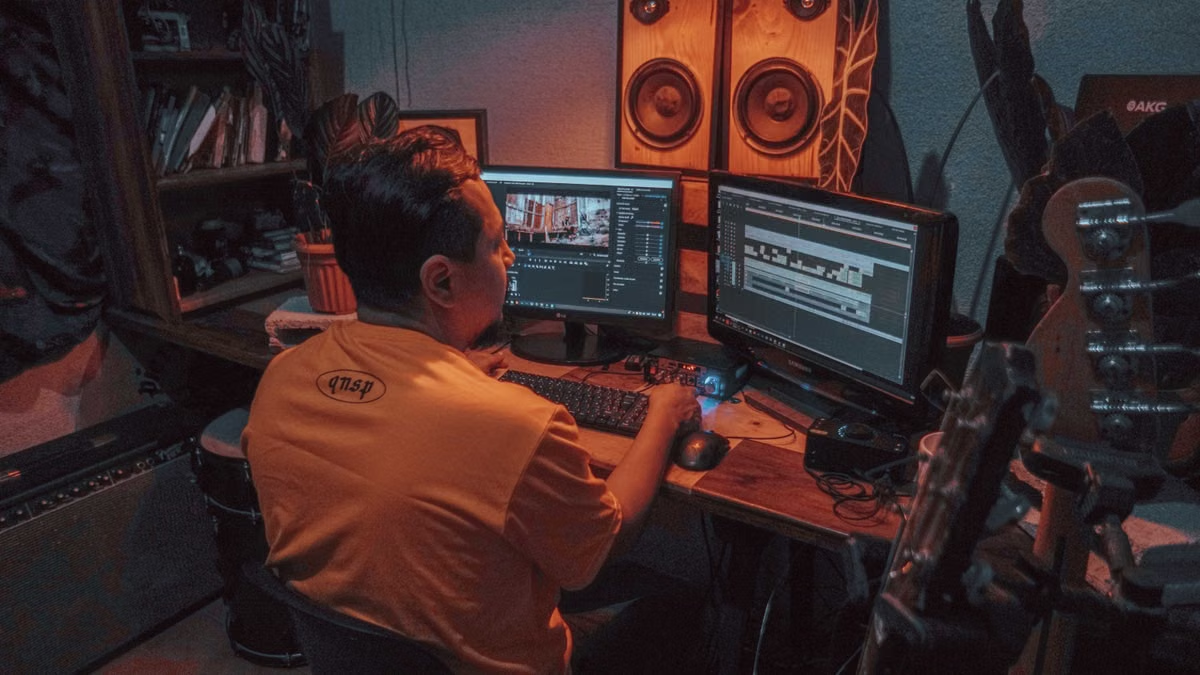
Le Mac mini M4 peut convenir au montage 4K dans Final Cut Pro, mais vous ne pouvez pas le déterminer à partir du seul nom du modèle : la mémoire installée, le codec des rushes et la complexité de la timeline changent le résultat. Cette semaine, testez un projet représentatif avant d’acheter ou de déplacer votre travail vers un Mac distant ; ne prenez pas une durée d’exportation ou une fluidité observée dans d’autres conditions pour une promesse.
Cet article s’adresse aux créateurs qui envisagent d’acheter ce Mac pour monter en 4K, aux personnes qui le possèdent déjà et veulent évaluer leur usage de Final Cut Pro, ainsi qu’aux indépendants qui comparent un poste local et un environnement Mac distant.
Une fiche technique ne remplace pas un test de votre projet
Le point de départ est une limite importante : aucun résultat d’essai réel — configuration exacte, version de macOS et de Final Cut Pro, rushes, réglages d’exportation et mesures — n’est fourni ici. Il serait donc trompeur d’annoncer un temps d’exportation, une quantité de mémoire consommée ou une absence de saccades comme si ces éléments avaient été mesurés sur un Mac mini M4. Les sources officielles décrivent les appareils et les fonctions ; elles ne remplacent pas un essai du projet que vous allez réellement monter.
La configuration compte autant que le nom commercial. Apple décrit différentes possibilités de configuration du Mac mini M4 dans sa fiche technique du Mac mini. Vérifiez la mémoire unifiée et le stockage de la machine exacte que vous envisagez, plutôt que de transposer le comportement d’une configuration à une autre. Apple indique par ailleurs, dans les caractéristiques de Final Cut Pro, les exigences système du logiciel. Ces exigences permettent de vérifier la compatibilité ; elles ne constituent pas une garantie de lecture fluide sur une timeline chargée.
Pour obtenir un essai interprétable, consignez les informations suivantes :
- le modèle et la configuration mémoire du Mac utilisé ;
- les versions de macOS et de Final Cut Pro ;
- le codec, la définition, la fréquence d’images et le profil des rushes ;
- la durée du projet, le nombre de pistes vidéo et audio, et les effets appliqués ;
- le format, la définition et les options de l’exportation ;
- les applications ouvertes et les traitements qui tournent en arrière-plan.
Sans ces éléments, deux résultats — même si les deux sont décrits comme un « montage 4K » — ne sont pas comparables. Une séquence peu chargée et des plans fortement corrigés ne sollicitent pas la machine de la même façon. De même, une exportation avec un rendu déjà préparé ne décrit pas nécessairement le temps nécessaire à un projet dont les effets doivent encore être calculés.
Exportation rapide ou projet exigeant : mesurez le même travail
Le temps d’exportation ne se déduit pas de la seule résolution. Le codec des médias, les effets, les titres, les transformations, le rendu préalable et le format de sortie modifient le travail demandé. Pour comprendre ce que votre configuration peut prendre en charge, partez d’un projet à vous, non d’une durée isolée rapportée pour un autre montage.
Dans Final Cut Pro, l’exportation dépend aussi des réglages choisis. La documentation Apple sur les options d’exportation permet de vérifier le format et les paramètres disponibles. Notez ces réglages avant chaque essai : changer le format de sortie ou la qualité rend les comparaisons peu utiles.
Voici une procédure reproductible, à effectuer sur votre machine ou sur une configuration que vous pouvez effectivement tester :
- Choisissez une séquence représentative de votre travail : incluez les plans, effets et pistes qui reviennent souvent dans vos projets.
- Fermez les applications qui ne sont pas nécessaires et notez celles que vous devez garder ouvertes pour votre activité habituelle.
- Définissez une exportation correspondant à votre destination réelle, puis consignez ses paramètres.
- Lancez l’exportation et observez le temps écoulé, les périodes d’attente et les éventuels ralentissements pendant que Final Cut Pro travaille.
- Répétez l’essai dans les mêmes conditions afin de repérer si un premier passage diffère des suivants, par exemple à cause du rendu ou d’un traitement d’arrière-plan.
- Refaites le test avec un projet plus chargé si vos livrables comportent régulièrement plusieurs pistes, des titres ou des effets complexes.
- Comparez les observations à vos contraintes de livraison : un résultat acceptable pour un montage personnel peut être trop lent lorsqu’un client attend une révision rapide.
Un chiffre ponctuel n’est pas une moyenne universelle. Si vous ne pouvez pas répéter l’essai ou reproduire le même état du projet, présentez la durée comme une observation de ce cas précis, et non comme la vitesse normale du Mac mini M4. En particulier, distinguez l’attente pendant l’exportation du temps de préparation, du calcul des effets et des tâches que le logiciel effectue en arrière-plan.
Pression mémoire faible ou élevée : observez le projet entier
La mémoire disponible ne se résume pas à l’indication « 4K ». Plusieurs facteurs se cumulent : le nombre de médias consultés, les pistes visibles simultanément, les effets, les autres applications ouvertes et les traitements en cours. Une bibliothèque étendue peut également compliquer la gestion du projet, mais sa taille sur le disque ne donne pas, à elle seule, une mesure de la mémoire utilisée à un instant donné.
Ouvrez Moniteur d’activité pendant une session habituelle. Apple explique comment interpréter la mémoire et la pression mémoire dans son guide de Moniteur d’activité. Observez la pression pendant plusieurs situations distinctes : ouverture du projet, lecture d’une séquence chargée, application d’effets et exportation. Le fait de ne regarder qu’au démarrage ne révèle pas forcément le pic de charge rencontré pendant le travail.
La différence entre mémoire installée et mémoire consommée est essentielle. Une application peut réserver ou utiliser de la mémoire sans que cela prouve, à lui seul, une saturation qui gêne le montage. À l’inverse, une timeline peut sembler normale sur un plan simple et devenir moins réactive lorsque vous empilez des corrections et laissez d’autres outils ouverts. Il faut donc croiser les observations du Moniteur d’activité avec les symptômes réels : attente à la lecture, commandes qui répondent tardivement ou exportation perturbée.
Si vous hésitez entre plusieurs configurations, comparez les résultats avec votre charge complète, et non avec Final Cut Pro seul si votre méthode de travail implique aussi d’autres applications. Apple précise les options de configuration du Mac mini dans sa documentation technique ; votre choix doit toutefois tenir compte du projet et des logiciels que vous garderez ouverts. Une mesure prise sur une configuration ne prédit pas exactement la pression mémoire d’une autre.
Lecture régulière ou saccadée : isolez la cause avant de changer de machine
Une saccade ne signifie pas automatiquement que le processeur ou la mémoire est insuffisant. Le média peut être difficile à décoder, les effets peuvent être coûteux à calculer, le stockage peut ralentir la lecture ou une tâche de fond peut mobiliser des ressources. Pour éviter d’attribuer le symptôme au mauvais élément, modifiez une variable à la fois.
Commencez par lire le même passage sans ajouter de nouveaux effets. Puis comparez le résultat avec la timeline complète. Vérifiez ensuite la qualité de lecture proposée dans Final Cut Pro : la documentation Apple sur la qualité de lecture décrit les réglages associés. Une lecture à qualité réduite peut aider à travailler, mais elle ne prouve pas que l’exportation finale sera accélérée de la même manière.
Si le décodage est le facteur limitant, vous pouvez tester des médias optimisés ou des médias proxy. Apple présente leur création dans son guide des médias optimisés et proxy. Ce choix peut rendre le travail sur la timeline plus pratique, mais implique une étape de préparation et la gestion des fichiers générés. Il faut donc vérifier ce flux de travail sur vos médias, pas seulement constater que la lecture s’améliore.
Le support de stockage et son format comptent également dans la chaîne de travail. Apple précise les formats de stockage pris en charge dans son article sur les disques utilisés avec Final Cut Pro. Contrôlez le disque qui contient la bibliothèque et les médias, surtout si les rushes sont externes. Ne concluez pas qu’une mémoire insuffisante est en cause avant d’avoir vérifié l’emplacement des fichiers et les traitements en cours.
Si la timeline saccade, gardez le même extrait et comparez successivement la lecture avec moins d’effets, une qualité de lecture différente et un média proxy. Notez ce qui change : vous saurez mieux si le frein vient du décodage ou de la charge de la timeline.
Choisir entre montage léger, effets soutenus et flux à distance
Le tableau ci-dessous ne prétend pas fournir des scores de performance. Il sert à relier votre type de travail aux vérifications à effectuer avant de retenir une configuration. Les résultats concrets restent à mesurer sur vos propres médias.
| Profil de travail | Ce qu’il faut vérifier | Décision prudente |
|---|---|---|
| Montage avec peu de pistes et effets modérés | Fluidité de lecture sur vos codecs, pression mémoire pendant l’exportation, temps de sortie acceptable | Le Mac mini M4 peut être envisagé si votre essai représentatif passe dans vos délais |
| Timeline dense, effets nombreux ou travail avec plusieurs applications | Pression mémoire pendant les pics, réponse de la timeline, stabilité des tâches simultanées | Testez le projet complet avant l’achat ; le nom du modèle ne suffit pas à valider le flux |
| Médias difficiles à lire ou rushes conservés sur un disque externe | Lecture du média d’origine, effet des médias proxy, emplacement de la bibliothèque | Isolez d’abord le décodage et le stockage avant de décider qu’il faut une autre machine |
| Projet de client avec délai de livraison serré | Répétabilité de l’exportation, capacité à réviser rapidement, charge réelle en arrière-plan | Décidez selon votre marge de délai, et non selon une démonstration sur un projet simplifié |
| Besoin de tester un flux sans déplacer tout le poste de travail | Accès aux médias, méthode de transfert et conditions de l’environnement distant | Évaluez un projet représentatif à distance et comparez le flux complet au montage local |
Pour un travail peu chargé, la question est souvent de savoir si la lecture et l’exportation respectent votre délai. Pour un projet riche en effets, la question devient aussi celle de la mémoire, de la réactivité pendant les révisions et de la capacité à garder vos autres outils ouverts. Aucun de ces cas ne se résume à une affirmation générale sur « le montage 4K ».
Si vous testez une configuration à distance, ne comparez pas uniquement la puissance de calcul. Vérifiez aussi l’accès aux rushes, le transfert des fichiers et la manière dont vous récupérerez les exports. Vous trouverez des éléments pratiques dans le centre d’aide de Hashvps. Cela ne remplace pas l’essai du projet, mais peut vous aider à examiner les conditions du flux distant.
Vérifier votre cas avec une liste de contrôle
Avant de conclure que le Mac mini M4 est adapté — ou non — à votre montage, cochez chaque point à partir d’un projet que vous connaissez :
- [ ] J’ai relevé la configuration exacte de la machine, notamment sa mémoire et son stockage.
- [ ] J’ai noté les versions de macOS et de Final Cut Pro utilisées pendant l’essai.
- [ ] J’ai choisi des rushes représentatifs de mes codecs et de mes habitudes de tournage.
- [ ] J’ai conservé le nombre de pistes et les effets qui caractérisent mes livrables.
- [ ] J’ai observé la lecture de la timeline, et pas seulement l’exportation finale.
- [ ] J’ai contrôlé la pression mémoire pendant les moments les plus chargés.
- [ ] J’ai consigné les réglages d’exportation et répété le test sans changer les conditions.
- [ ] J’ai vérifié si des médias proxy ou optimisés résolvent une partie des difficultés.
- [ ] J’ai comparé le résultat à mes délais de livraison et à mes contraintes de révision.
Si vous ne cochez pas les points concernant la configuration, les rushes et les réglages, votre résultat ne permet pas encore de trancher. Recommencez avec un projet représentatif avant de prendre une décision d’achat ou de déplacement du flux de travail.
Le tableau suivant résume ce qui est vérifiable dans les références officielles et ce qui doit venir de votre propre essai. Il évite de confondre spécifications publiées et résultats de performance.
| Question de décision | Référence ou observation | Ce que cela permet de conclure |
|---|---|---|
| La configuration du Mac correspond-elle à mon besoin ? | Options décrites dans la fiche technique du Mac mini | Vous pouvez vérifier la machine précise, mais pas déduire le résultat de votre projet |
| Mon installation répond-elle aux exigences de Final Cut Pro ? | Exigences publiées dans les caractéristiques de Final Cut Pro | Vous vérifiez la compatibilité logicielle, pas la fluidité d’une timeline chargée |
| Mon exportation est-elle représentative ? | Paramètres consignés et options de sortie documentées par Apple | Vous comparez des exports aux réglages identiques |
| La mémoire est-elle un frein dans mon usage ? | Pression observée dans Moniteur d’activité pendant les tâches réelles | Vous reliez un indicateur système aux symptômes de votre projet |
| La lecture est-elle limitée par les médias ou les effets ? | Comparaison sur le même extrait, avec qualité de lecture ou médias proxy différents | Vous isolez une cause possible au lieu de supposer un manque de puissance |
Questions fréquentes sur le montage 4K
Le Mac mini M4 convient-il à Final Cut Pro en 4K ?
Il peut convenir, mais ce n’est pas une conclusion que l’on peut garantir sans connaître la configuration et le projet. Vérifiez la mémoire, le codec, les pistes et les effets, puis essayez un montage représentatif. Si la lecture, la pression mémoire et les délais d’exportation restent acceptables dans vos conditions réelles, vous disposerez d’éléments plus solides qu’une comparaison fondée uniquement sur le nom du Mac.
Quel délai prévoir pour exporter une vidéo 4K ?
Aucun délai général ne peut être donné honnêtement sans mesure et sans connaître le projet. Le codec source, les effets, les réglages de sortie et le rendu préalable influencent le temps observé. Faites un export avec les réglages que vous utiliserez réellement, puis répétez-le dans des conditions identiques. Consignez séparément le temps d’exportation et les éventuelles attentes liées aux tâches de fond.
L’utilisation de la mémoire est-elle élevée pendant le montage ?
Elle varie avec le contenu ouvert et les tâches simultanées. Une séquence simple ne représente pas nécessairement une session comportant beaucoup de pistes, d’effets, de médias et d’applications ouvertes. Surveillez la pression mémoire pendant les passages les plus chargés dans Moniteur d’activité, puis reliez cette observation aux ralentissements éventuels. Ne généralisez pas la mesure d’un seul projet à toutes vos productions.
Pourquoi Final Cut Pro saccade-t-il sur certains plans ?
La lecture peut être affectée par le codec, les effets, le stockage ou des tâches en arrière-plan ; une saccade ne prouve donc pas à elle seule que l’ordinateur est inadapté. Comparez le même plan sans effets, avec une qualité de lecture différente, puis avec un média proxy. Si l’un de ces essais change le résultat, vous aurez identifié une piste concrète à traiter avant de revoir votre matériel.
Décider entre votre poste actuel et un Mac distant
Un poste local évite de dépendre du transfert des rushes et d’une connexion pour accéder au projet. En contrepartie, vous devez financer et maintenir la configuration, gérer son stockage et accepter ses limites lorsque votre charge évolue. Un environnement distant peut permettre de tester un autre flux de travail sans remplacer immédiatement votre poste, mais il ajoute des contraintes d’accès aux médias, de transfert et de récupération des exports. Il n’est donc pas automatiquement plus adapté à un montage où vous devez manipuler des disques ou travailler hors ligne.
Si votre résultat reste incertain, comparez votre codec, la complexité de la timeline et la mémoire de la configuration envisagée aux observations que vous aurez recueillies. Testez d’abord un projet représentatif sur votre poste local ; si le besoin est temporaire ou si vous devez examiner un environnement distant, vérifiez que le transfert et la récupération des fichiers conviennent aussi. Vous pouvez consulter les informations de Hashvps sur les offres et configurations disponibles, puis évaluer l’adéquation à votre tâche sans présumer d’une performance qui n’a pas été mesurée.
Testez le montage 4K sur un Mac mini M4 avec Hashvps
Louez un véritable Mac mini M4 dans le cloud pour évaluer votre flux de montage sur macOS, sans investir immédiatement dans une nouvelle machine.
Choisissez entre 16 Go et 24 Go de mémoire unifiée, selon la complexité de vos projets et vos besoins en multitâche.