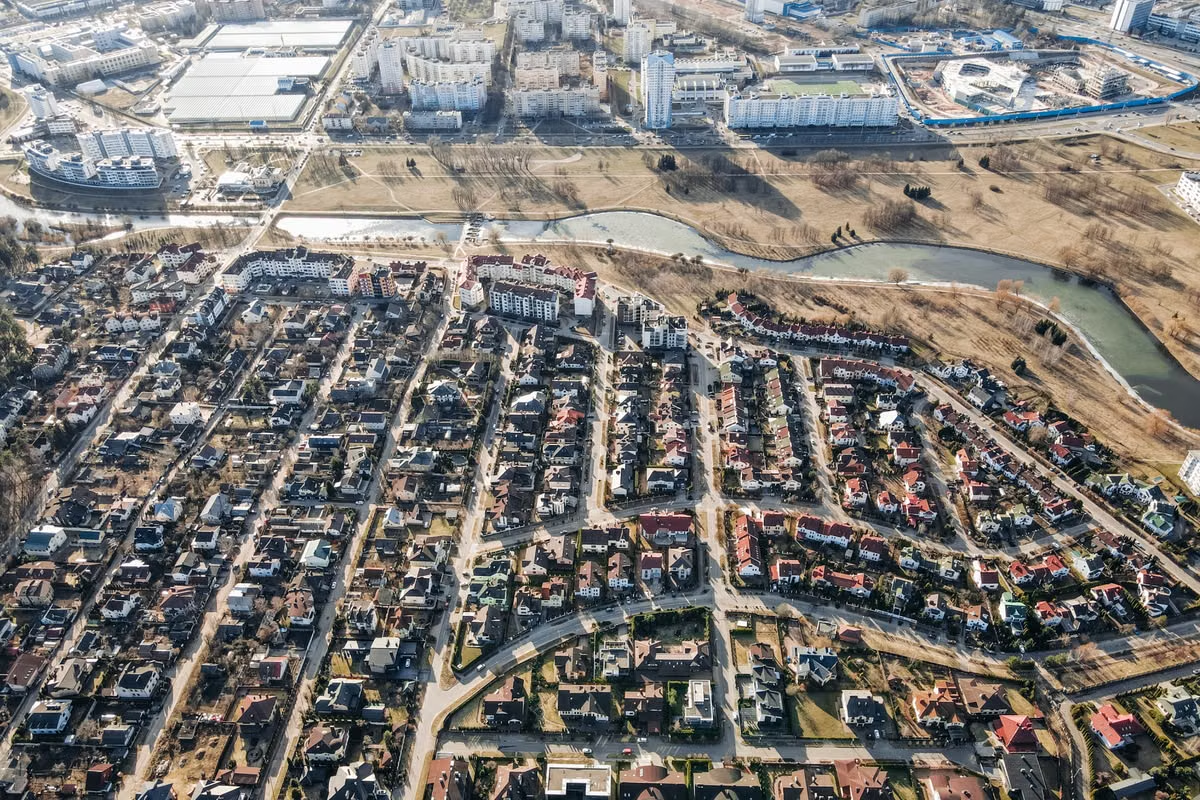
God's Eye Viewは、地表を高所から見下ろす視点や表現を指し、特定の衛星技術やリアルタイム映像を意味する言葉ではありません。今週は画面の見た目で決めつけず、データの出どころ、撮影・取得時期、3D表示の説明を順に確認してください。
この言葉が視点・技術・製品のどれを指すのか整理したい方は、まず定義と使われ方を確認しましょう。
実際の衛星画像とコンピューター生成の地球表現を見分けたい方は、データの出どころと表示方法を比べてください。
Google Earthで地球を見たり、その画面を使ったりする方は、画像の日付や3D表示の境界を把握できます。
God's Eye Viewは視点、衛星画像はデータです
God's Eye Viewは、上空から地表を見下ろす構図を表す言い方です。英語の「bird’s-eye view」も、高い場所から見下ろす視点を指します。したがって、God's Eye Viewというラベルだけでは、撮影機器や画像の取得日、表示に使ったデータまでは特定できません。ケンブリッジ辞典の「bird’s-eye view」の説明も、機器ではなく見下ろす視点を説明しています。
God's Eye Viewは実際の衛星画像ですか?
必ずしもそうではありません。衛星画像は衛星センサーが取得したデータを処理して作る画像ですが、God's Eye Viewは構図や視点の表現です。衛星画像を使った画面にも、地形モデルを描画した画面にも、この表現が使われることがあります。
米国地質調査所が説明する正射画像は、地形などの影響を補正し、地図のように位置を扱いやすくした画像です。元の画像が実際に取得されたものであっても、補正や合成などの処理を経て表示される場合があります。米国地質調査所の正射画像資料を確認するときも、画像の取得と加工後の表示を分けて読むのがポイントです。
実際の衛星画像と3D地球シミュレーションを見分ける
衛星画像は、センサーが記録した観測データを画像として処理したものです。解像度、観測範囲、取得時期、処理方法はデータごとに異なります。たとえばLandsatのコレクション2レベル2製品には、地表面反射率と地表面温度のデータがあります。見た目だけでなく、どの製品や処理レベルを使ったかを確認してください。米国地質調査所のLandsatコレクション2レベル2製品の説明で、製品が何を表すかを照合できます。
一方、3D地球シミュレーションは、標高、建物形状、地理データなどをもとにモデルを作り、画面上に描画したものです。モデルの表面に実際の衛星・航空画像を貼り付けることもあります。そのため「実データを含む」ことと「画面全体が撮影画像である」ことは同じではありません。
God's Eye Viewと3D地球シミュレーションの違いは何ですか?
前者は見下ろす視点の説明、後者はモデルやデータを使って立体表示を作る方法です。建物の側面が連続して見えるか、地形が視点移動に応じて立体的に見えるか、画面の凡例や説明にモデル・レンダリングの記載があるかを手がかりにします。ただし、立体的に見えることだけでは、元データが実測かどうかは判定できません。
NASAのLAADS DAACは、衛星観測データを扱うためのデータ探索・利用ツールを案内しています。データの出どころを追う際は、画面の画像だけでなく、こうした提供元の製品説明やメタデータも確認してください。NASA LAADS DAACのツールとサービス
Google Earthは視点ではなく地理情報の閲覧ツールです
Google Earthは地球上の場所を閲覧するためのツールであり、God's Eye Viewという視点表現や、単一の衛星画像データそのものではありません。Googleの説明によると、表示には衛星画像や航空画像などが使われ、画像の取得日や更新状況は地域やデータによって異なります。Google Earthの画像収集方法と日付に関する説明を参照し、画面上の情報とあわせて確認してください。
また、Google Earthの3D建物表示は、衛星写真をそのまま立体化したものとは限りません。公式ヘルプでは、3D表示を有効にした際の建物の見え方が説明されています。Google Earthの3D建物に関するヘルプや、写実的な3Dタイルの技術説明を確認すると、画像と3Dデータが画面上で組み合わさる場合があると分かります。
Google EarthはGod's Eye Viewですか、それともリアルタイム衛星画像ですか?
俯瞰表示はできますが、Google Earth自体は視点の名前ではなく閲覧ツールです。また、通常の表示をリアルタイム衛星画像と呼ぶことはできません。画像の日付や出典は場所ごとに異なるため、特定の場所の表示時期を世界全体に当てはめないでください。
画面の出どころを確かめる4つの手順
次の順に確認すると、俯瞰画面を実際の観測画像、3Dモデル、地図サービスのどれとして説明すべきか判断しやすくなります。
| 選択肢 | 主に見るもの | 判断の手がかり |
|---|---|---|
| God's Eye View | 視点・構図 | 高所から地表を見下ろしているか |
| 実際の衛星画像 | 観測データと処理 | センサー、取得時期、提供元、処理内容 |
| 3D地球シミュレーション | モデルと描画 | 地形・建物の形状、モデルやレンダリングの説明 |
| Google Earth | 地理情報の閲覧画面 | 画像の出典・日付表示、3D表示の説明 |
- 画面の説明と出典を探します。 撮影機関やデータ提供元、製品名が記されていれば記録します。
- 画像の取得日を確認します。 日付が見つからない場合は、現在の様子やリアルタイム画像とは説明しません。
- 解像度や観測範囲など、データの情報を読みます。 画像の一部だけが鮮明でも、全域が同じ時期・解像度とは限りません。
- 3Dモデルや描画データの有無を調べます。 地形・建物のモデルと、貼り付けられた画像を別の要素として扱います。
- 引用元の説明と照合してから紹介文を書きます。 裏付けが取れない場合は「俯瞰表示」や「3D地球の画面」と記述し、撮影・取得方法を断定しません。
画面が写真のように精細でも、それだけで撮影日やリアルタイム性は分かりません。出典表示が見当たらない場合は、画像の取得時期を推測せず、確認できた範囲だけを説明してください。
Macで地理空間データを扱う場合も、画面の意味を正しく理解してから、必要なデータ形式や利用ツールを選ぶのが先です。作業環境を検討するときは、Hashvpsの日本語案内で利用条件を確認し、Mac上での作業手順を組み立ててください。利用前に確認しておきたい条件は、Hashvpsのサービス規約でも確認できます。
表示の見た目より、説明できる根拠を優先します
God's Eye Viewの画面は実写ですか、それともコンピューター生成ですか?
どちらの場合もあります。衛星・航空画像を使う画面もあれば、モデルを中心に描画した画面もあり、画像と3Dデータを組み合わせる場合もあります。出典、取得日、モデルの説明が確認できないときは、実写または生成画像のどちらかに決めつけず、視点の説明にとどめましょう。
確認するときは、次の項目に印を付けてください。
- [ ] God's Eye Viewを視点の説明として扱い、特定技術の名称と決めつけていない
- [ ] 衛星画像の提供元と取得時期を確認した
- [ ] 画像の処理や地表面データの種類を確認した
- [ ] 3Dモデルや描画データの説明を確認した
- [ ] Google Earthの表示を、単一の画像源やリアルタイム映像と説明していない
手元のパソコンで大量の画像や3Dデータを扱うと、保存容量やソフトウェア設定、処理環境の整備が負担になる場合があります。長期的に同じ環境を使い続けるなら自前のMacが向くこともありますが、一時的な検証では環境準備が余計な作業になることもあります。必要な期間だけMac環境を使いたい場合は、Hashvpsの案内を確認し、作業内容と利用条件が合うかを比べてください。どの方法を選んでも、画面の意味を説明する根拠は、データの出典・取得時期・3D表示の説明から確認できます。
仕組みを見分けたら、次の確認へ
衛星画像を確認するときは、撮影時期やデータの出典を確かめる方法を技術ガイドでご覧ください。
地形の立体表示と実際の画像を照らし合わせ、どの情報が再現されているのか確認してみましょう。