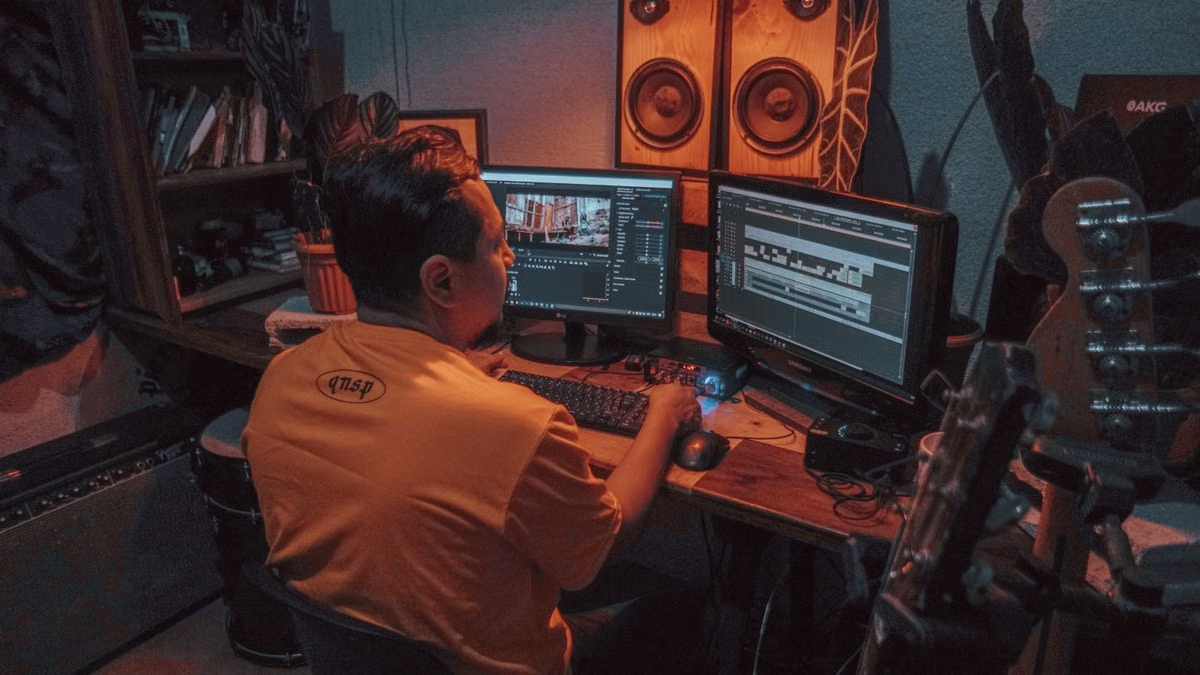
Mac mini M4で4K動画編集をするなら、機種名だけで購入を決めず、使う素材と編集内容をFinal Cut Proで先に確かめてください。今回、実機の構成や測定ログを確認できる情報がないため、書き出し時間やメモリ使用量、カクつきの実測値は断定しません。今週は、代表的なプロジェクトを使って以下の条件を照合するのがおすすめです。
購入を検討中で、普段の素材を快適に扱えるか知りたい方に向けた記事です。
すでにMac mini M4を使っていて、再生や書き出しの遅さを切り分けたい方も、測定手順から確認できます。
ローカル環境とリモートのMac環境を比べたい方は、ネットワーク経由の素材転送も判断に加えてください。
Mac mini M4の構成差と、テスト結果を読む前提
「Mac mini M4」という名前だけでは、メモリやストレージの構成までは分かりません。Appleの技術仕様では、M4構成についてCPU 10コア、GPU 10コア、ユニファイドメモリ16GB、SSD 256GBの標準構成が掲載されています。購入時に選ぶ構成や販売地域によって条件が異なる可能性があるため、手元の製品情報をAppleのMac mini技術仕様と照らし合わせてください。
この仕様は構成を確認するための情報であり、Final Cut Proの書き出し速度を示すベンチマークではありません。実測値を比較するには、macOSとアプリのバージョン、素材のコーデック、プロジェクトの内容、書き出し形式をそろえる必要があります。Final Cut Proの技術仕様も確認し、使用環境が対応条件を満たしているかを見ておきましょう。
今回、実機構成・ソフトウェアのバージョン・プロジェクトファイル・測定ログは提示されていません。そのため、ここでは「何分で書き出せる」「何GB使う」「必ず滑らかに再生できる」といった結果を、実測した事実としては扱いません。
Final Cut Proの書き出し速度は、設定と素材をそろえて判断
Mac mini M4で4K素材を書き出す時間は、どのように見積もればよいですか。
機種名から一律の時間を予測するのではなく、自分が納品する設定で代表プロジェクトを書き出して測ります。Final Cut Proでは書き出し時にフォーマットなどを指定できます。設定が違う結果を並べても比較にならないため、Final Cut Proの書き出し設定を確認し、出力形式と品質を記録してください。
測定時は、次の条件をメモしておきます。
- 素材のコーデック、解像度、フレームレート
- タイムラインの長さと、素材を置いたトラック数
- 色補正、ノイズ除去、タイトルなどのエフェクト
- 出力形式、解像度、品質設定
- 書き出し中に動いていたバックグラウンド処理
同じプロジェクトを複数回書き出し、時間が大きく変わる場合は、初回の処理やバックグラウンド作業が影響した可能性も考えます。これは測定方法の提案であり、Mac mini M4の速度を示す実測結果ではありません。
メモリ使用量と再生の状態を一緒に見る
Mac mini M4で4K編集をすると、メモリ使用量は大きくなりますか。
素材の形式や同時に開くアプリ、エフェクトによって変わるため、プロジェクト名だけからは判断できません。アクティビティモニタではメモリプレッシャーを確認できます。Appleのメモリ使用状況の見方に沿って、編集開始時と重い場面の編集中を見比べてください。アプリ単体の使用量だけでなく、システム全体の状態も記録します。
注意:メモリ使用量の一時的な増加だけで、すぐにメモリ不足と判断しないでください。再生の停止や操作待ちが同時に起きるか、メモリプレッシャーが継続して高いかを合わせて確認します。
タイムライン再生でカクつく場合、何を切り分ければよいですか。
まず、素材をそのまま再生した場合と、エフェクトを含む状態を比べます。素材のデコードが重いのか、エフェクト処理が原因なのか、バックグラウンド処理が重なっているのかを分けるためです。再生品質を調整したときの違いは、Final Cut Proの再生品質に関する説明を確認しながら記録します。
再生用のファイルを作る方法として、最適化メディアやプロキシメディアもあります。利用できる形式や手順はAppleの作成ガイドを参照してください。これらは編集時の再生負荷を軽くする選択肢ですが、書き出し時間やストレージ使用量まで必ず改善するという意味ではありません。
自分の4K編集に当てはめる比較表
下の表で、購入前の確認と、手元のMac mini M4での原因切り分けを分けて考えます。これは実測結果の一覧ではなく、素材を使った検証に進むための判断表です。
| 選択肢 | 向いている状況 | 判断時に確認すること |
|---|---|---|
| そのまま編集する | 代表素材を再生でき、書き出し時間も作業上許容できる | 実際の出力設定で書き出し、メモリプレッシャーも確認 |
| 再生品質を調整する | 再生負荷を下げたときに操作が改善する | 編集中の再生と最終書き出しを別々に評価 |
| プロキシを使う | 元素材の再生が重く、編集時の応答性を優先したい | 変換時間と追加ストレージも見積もる |
| 購入構成や作業環境を見直す | メモリ圧力や待ち時間が継続し、許容範囲を超える | 自分の素材とプロジェクトで再確認してから決める |
Final Cut Proのライブラリを置くドライブも確認してください。Appleは対応するストレージ形式について案内しています。Final Cut Proで使うストレージの形式を参照し、保存先の形式や空き容量を確認します。外付けドライブを使う場合も、素材の読み込み中に再生が乱れるかを分けて観察しましょう。
今週できる、再現性のある確認手順
以下を上から進めれば、別の構成や設定の結果に頼らず、自分の作業に近い判断材料を集められます。
- 構成を記録する: Mac miniのメモリ、内蔵ストレージ、macOS、Final Cut Proのバージョンを控えます。
- 代表素材を選ぶ: 普段の仕事で多いコーデック、解像度、フレームレートの素材を使います。
- 重い場面を含める: 複数トラックや色補正など、実際に使うエフェクトを入れたタイムラインも用意します。
- 再生を観察する: 通常の再生と再生品質を調整した状態を比べ、停止・待ち時間・見た目の乱れが起きた場所を記録します。
- メモリを観察する: アクティビティモニタで、通常時と編集の負荷が高い場面のメモリプレッシャーを確認します。
- 書き出しを測る: 同じ出力設定で処理し、開始から完了までの時間と、測定中のバックグラウンド作業を記録します。
- 作業上の許容範囲と比べる: 待ち時間が納期や日々の作業に影響するなら、プロキシの利用、素材の管理方法、必要な構成を再検討します。
詳しい利用条件やサポート範囲を確認したい場合は、Hashvpsのヘルプセンターも参照できます。問い合わせ先が必要になったときは、Hashvpsへの連絡方法を確認してください。
測定してから購入・環境変更を決める
Mac mini M4で4K動画編集が十分かどうかは、素材のコーデック、エフェクト、タイムラインの複雑さ、メモリ構成で変わります。今回のように再現可能な実機測定値がない場合、Final Cut Proの書き出し速度やカクつきについて断定はできません。購入前なら、返品・試用条件を確認したうえで、自分の代表プロジェクトを動かせる環境を使って判断するのが安全です。
手元のMacで検証できない場合は、ローカル環境とクラウド上のMacを代表プロジェクトで比較する方法もあります。ただし、遠隔操作では素材の転送やネットワークの状態が加わるため、エフェクト処理だけの比較にはなりません。長時間の大容量素材転送が多いなら、ローカル編集のほうが扱いやすい場合もあります。
一方、現在の環境でメモリ構成を変えられず、作業ごとに別のMacを用意しにくい場合は、短期間の検証環境が選択肢になります。クラウド上のMacでも素材転送の待ち時間や操作の遅延は残り、実機の接続端子が必要な作業にも向きません。Hashvpsを検討するなら、まずプラン詳細で実際に選べる構成を確認し、代表素材で適合性を確かめてください。購入やレンタルを先に決めず、素材・プロジェクト・メモリの条件をそろえて比べることが、過不足のない選択につながります。
4K編集の使い心地を、HashvpsのクラウドMac mini M4で確かめてみませんか
ご自身の素材を使って、編集時の再生や書き出し、メモリ使用量を実際の環境で確認できます。
16GBメモリ・256GB SSDと、24GBメモリ・512GB SSDから、作業内容に合わせて選べます。